

Nếu MT4 và MT5 là hai nền tảng quen thuộc với nhiều trader Forex, thì cTrader lại là lựa chọn phù hợp cho những ai muốn trải nghiệm giao diện hiện đại hơn, khớp lệnh nhanh, có Depth of Market và môi trường giao dịch trực quan hơn. Trong bài viết này, Traderviet sẽ hướng dẫn bạn cách lấy link tải cTrader IC Markets, cách mở tài khoản cTrader, xác nhận CTID, tải cTrader Desktop/Web/Mobile và xử lý các lỗi thường gặp khi đăng nhập.
Xem thêm: Backcom IC Markets Là Gì? Hướng Dẫn Nhận Hoàn Phí Giao Dịch Mới Nhất 2026
cTrader IC Markets là gì?
cTrader IC Markets là nền tảng cTrader được sử dụng để giao dịch trên tài khoản IC Markets. Đây là nền tảng giao dịch do Spotware phát triển, có giao diện hiện đại, nhiều công cụ hỗ trợ phân tích và phù hợp với trader thích trải nghiệm giao dịch trực quan.
Khác với MT4/MT5 thuộc hệ MetaTrader, cTrader có hệ sinh thái riêng. Người dùng thường đăng nhập bằng cTrader ID/CTID, có thể sử dụng cTrader Desktop trên máy tính, cTrader Web trên trình duyệt hoặc cTrader Mobile trên điện thoại.
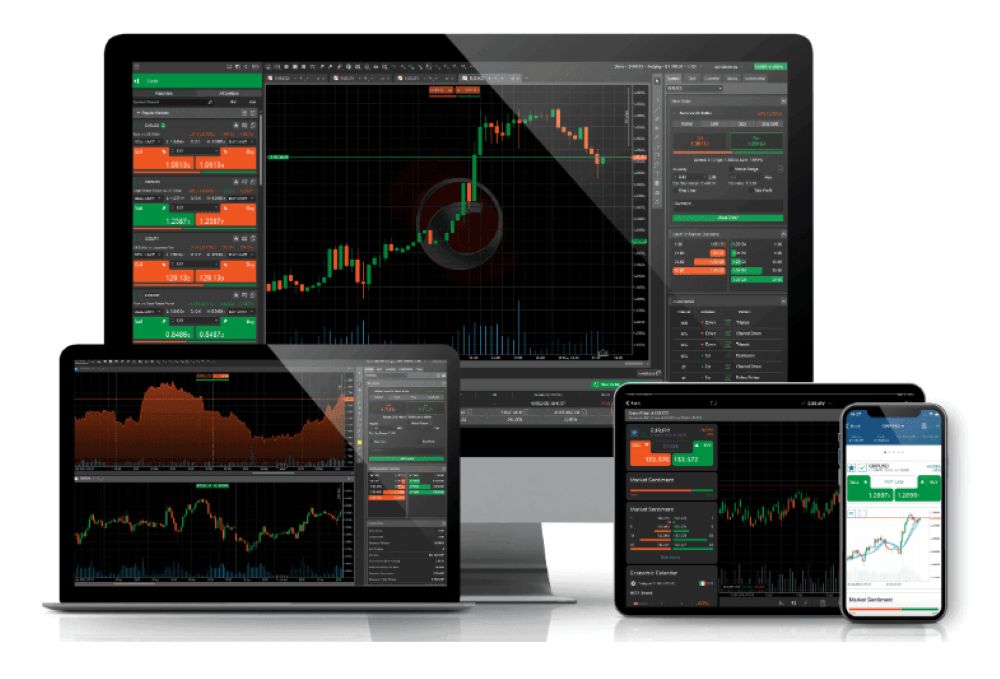
cTrader IC Markets thường được nhiều trader quan tâm nhờ các điểm nổi bật như:
- Giao diện hiện đại, dễ quan sát.
- Hỗ trợ môi trường Raw Pricing.
- Không theo cơ chế Dealing Desk.
- Có Depth of Market.
- Có live sentiment.
- Có nhiều công cụ đặt lệnh nâng cao.
- Có cTrader Web, cTrader Desktop và cTrader Mobile.
- Có cTrader Copy cho nhu cầu sao chép giao dịch.
- Có cTrader Automate/cBot cho giao dịch tự động.
Vì sao cTrader IC Markets khác MT4 và MT5?
Điểm khác biệt lớn nhất của cTrader nằm ở cách đăng nhập và trải nghiệm nền tảng. Với MT4/MT5, trader thường quen với số tài khoản, mật khẩu và server. Còn với cTrader, bạn cần chú ý đến cTrader ID/CTID.
CTID giống như một tài khoản đăng nhập trung tâm của cTrader. Sau khi tài khoản cTrader được tạo, bạn có thể nhận email để thiết lập mật khẩu CTID. Sau đó, bạn dùng email hoặc CTID để đăng nhập vào nền tảng cTrader.
Ngoài ra, cTrader cũng có cách bố trí giao diện khác MetaTrader. Các mục như Trade, Copy, Automate và Analyze được tách khá rõ. Điều này giúp trader dễ chuyển giữa tự giao dịch, copytrade, giao dịch tự động và phân tích hiệu suất tài khoản.
Một số điểm khác biệt đáng chú ý:
- cTrader dùng cTrader ID/CTID.
- Giao diện hiện đại hơn so với MT4 truyền thống.
- Có Depth of Market trực quan.
- Có cTrader Copy tích hợp.
- Có cTrader Automate/cBot.
- Có bản Web dùng trực tiếp trên trình duyệt.
- Phù hợp với trader thích tốc độ, sự minh bạch và giao diện sạch.
Vì vậy, khi tìm link tải cTrader IC Markets, bạn không nên chỉ nghĩ đến việc tải phần mềm. Quan trọng hơn là phải mở đúng tài khoản cTrader và xác nhận CTID trước khi đăng nhập.
Có cần mở tài khoản trước khi tải cTrader IC Markets không?
Bạn có thể tải cTrader trước nếu chỉ muốn xem qua giao diện. Tuy nhiên, nếu muốn giao dịch trên IC Markets, bạn nên mở tài khoản cTrader trước để có đầy đủ thông tin đăng nhập.
Khi mở tài khoản trước, bạn sẽ có:
- Tài khoản cTrader IC Markets.
- Email dùng để xác nhận CTID.
- Mật khẩu cTrader ID.
- Thông tin tài khoản giao dịch.
- Khu vực khách hàng để quản lý nạp rút và hồ sơ.
- Nền tảng giao dịch được chọn đúng là cTrader.
Nếu chỉ tải phần mềm nhưng chưa mở tài khoản, bạn có thể cài được cTrader nhưng chưa thể giao dịch bằng tài khoản IC Markets. Đây là lý do nhiều trader tải xong nhưng không thấy tài khoản, không biết nhập email nào hoặc chưa nhận được email CTID.
Hướng dẫn mở tài khoản cTrader IC Markets
Để sử dụng cTrader IC Markets đúng cách, bạn nên bắt đầu bằng việc mở tài khoản giao dịch và chọn đúng nền tảng cTrader.
Bước 1: Truy cập link mở tài khoản IC Markets
Bạn truy cập link mở tài khoản IC Markets qua Traderviet:
MỞ TÀI KHOẢN IC MARKETS NGAY TẠI ĐÂY!!!
Sau khi vào link, bạn chọn mở tài khoản live hoặc demo tùy nhu cầu. Nếu mới làm quen với cTrader, tài khoản demo sẽ phù hợp để thử giao diện trước khi giao dịch tiền thật.
Bước 2: Điền thông tin cá nhân
Bạn điền các thông tin cơ bản như quốc gia cư trú, họ tên, email và số điện thoại. Email nên là email chính chủ, thường xuyên sử dụng vì thông tin xác nhận CTID và tài khoản giao dịch có thể được gửi về email này.
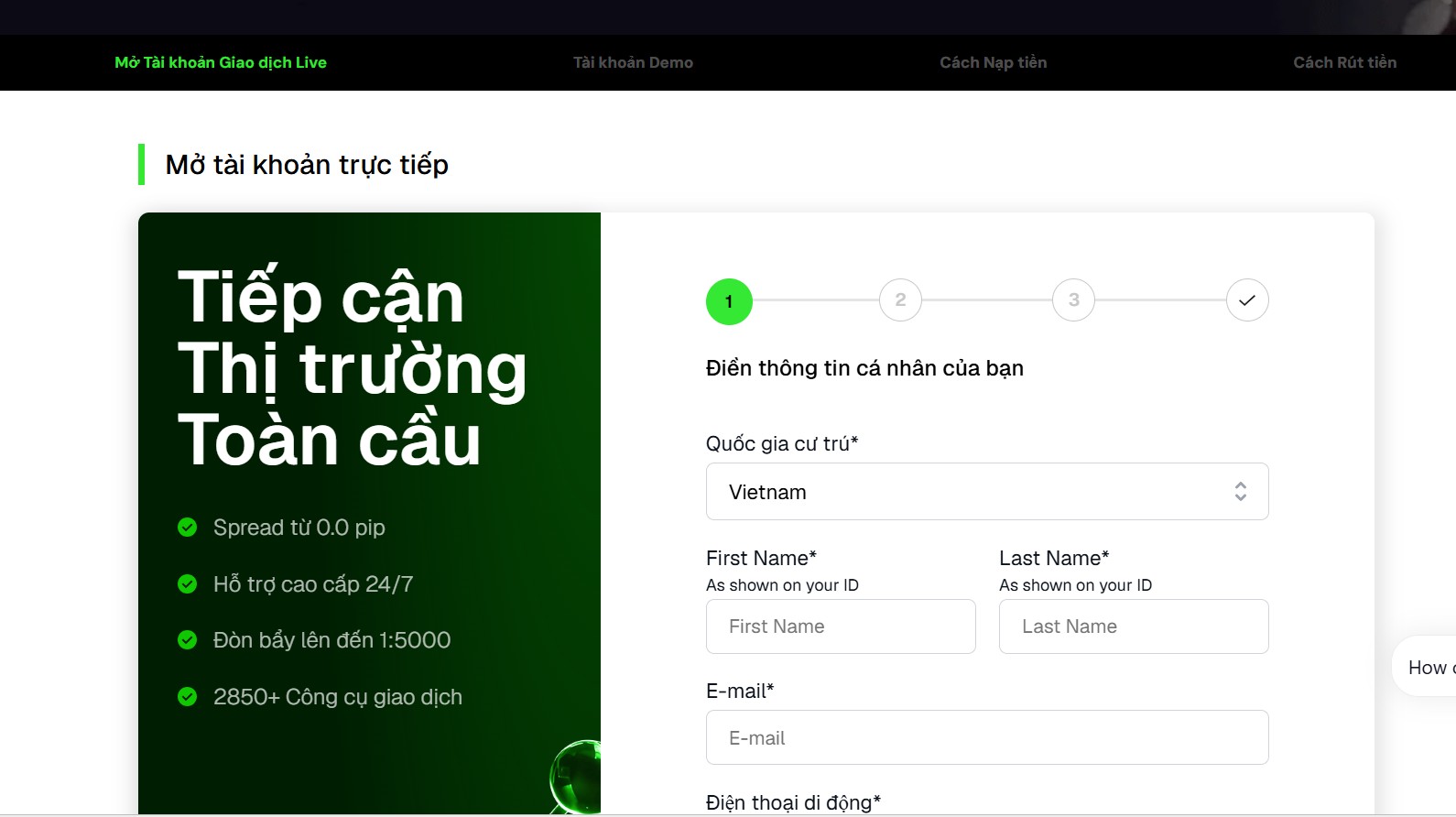
Bạn nên điền thông tin chính xác để tránh lỗi khi xác minh tài khoản hoặc rút tiền sau này.
Bước 3: Chọn nền tảng giao dịch cTrader
Đây là bước quan trọng nhất. Nếu mục tiêu của bạn là tải và dùng cTrader IC Markets, hãy chọn nền tảng giao dịch là cTrader.
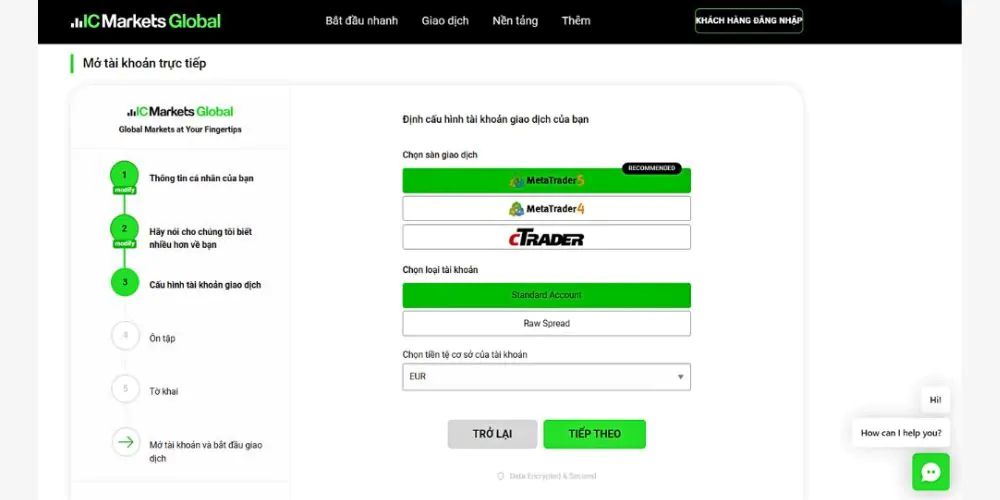
Bước 4: Chọn loại tài khoản phù hợp
Sau khi chọn cTrader, bạn tiếp tục chọn loại tài khoản phù hợp với nhu cầu giao dịch. Tùy giao diện và điều kiện tài khoản, bạn có thể gặp các lựa chọn liên quan đến Raw hoặc Standard.
Nếu bạn mở tài khoản qua Traderviet và tài khoản được ghi nhận đúng hệ thống hỗ trợ, cơ chế backcom IC Markets hiện tại là:
- Raw: 2 USD/lot
- Standard: 4 USD/lot
Bước 5: Hoàn tất xác minh tài khoản
Sau khi điền thông tin, IC Markets có thể yêu cầu xác minh danh tính và địa chỉ. Bạn nên chuẩn bị giấy tờ rõ nét, thông tin trùng khớp và không chỉnh sửa nội dung.
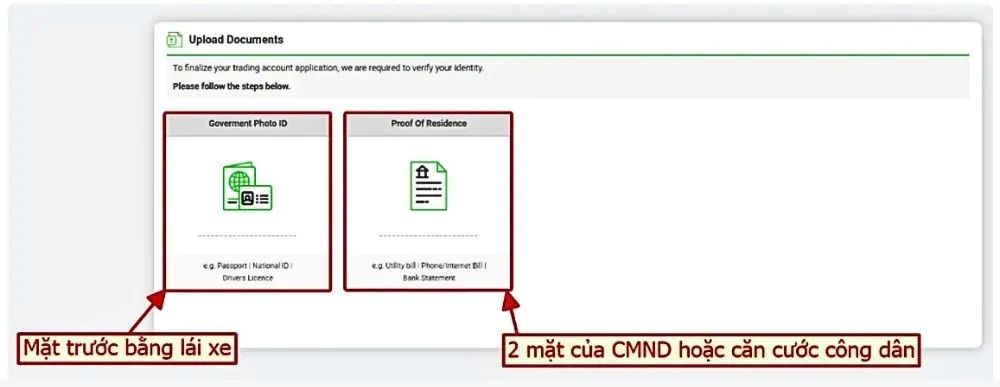
Khi tài khoản được xác minh, bạn sẽ thuận tiện hơn trong việc nạp tiền, rút tiền và sử dụng tài khoản giao dịch.
Cách tải và cài đặt cTrader IC Markets trên máy tính
Sau khi đã có tài khoản cTrader, bạn có thể tải và cài đặt cTrader Desktop trên máy tính. Đây là lựa chọn phù hợp nếu bạn muốn giao dịch thường xuyên, dùng biểu đồ lớn và thao tác ổn định hơn trên trình duyệt.
Bước 1: Đăng nhập khu vực khách hàng IC Markets
Bạn đăng nhập khu vực khách hàng bằng email và mật khẩu đã đăng ký. Đây là nơi quản lý tài khoản giao dịch, hồ sơ, nạp rút và các nền tảng giao dịch.
Nếu chưa biết truy cập link nào, bạn có thể dùng link hỗ trợ mới nhất:
MỞ TÀI KHOẢN IC MARKETS NGAY TẠI ĐÂY!!!
Bước 2: Vào mục Trading Tools hoặc Downloads
Sau khi đăng nhập, bạn tìm đến mục Trading Tools, Downloads, Platforms hoặc mục tương tự liên quan đến nền tảng giao dịch. Tên mục có thể thay đổi theo giao diện từng thời điểm.
Đây là nơi bạn có thể tìm các nền tảng như MT4, MT5 và cTrader.
Bước 3: Chọn cTrader
Trong danh sách nền tảng, bạn chọn cTrader. Hãy kiểm tra kỹ để tránh tải nhầm MetaTrader 4 hoặc MetaTrader 5.
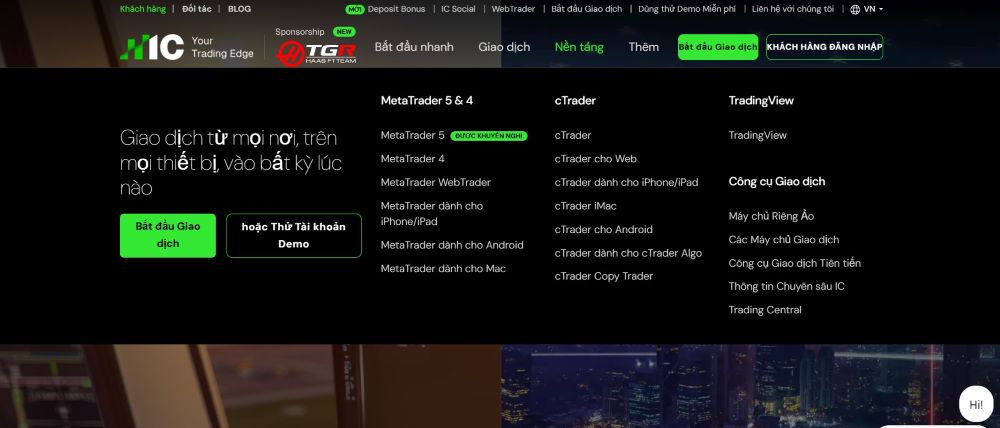
Nếu bạn dùng Windows, hãy chọn bản cTrader Desktop phù hợp với máy tính. Nếu dùng thiết bị khác, có thể cân nhắc dùng cTrader Web hoặc cTrader Mobile.
Bước 4: Tải file cTrader Desktop
Bạn bấm tải file cài đặt cTrader về máy. File cài đặt thường được lưu trong thư mục Downloads hoặc vị trí bạn chọn trên máy tính.
Bước 5: Cài đặt cTrader trên thiết bị
Sau khi tải xong, bạn mở file cài đặt và làm theo hướng dẫn trên màn hình. Quá trình cài đặt thường không quá phức tạp, hệ thống sẽ tự hoàn tất các bước cần thiết.
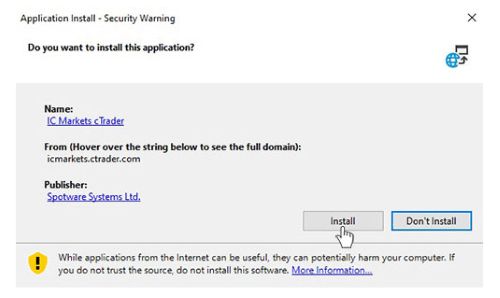
Khi cài đặt xong, biểu tượng cTrader sẽ xuất hiện trên màn hình hoặc trong danh sách ứng dụng.
Bước 6: Mở cTrader sau khi cài xong
Bạn mở phần mềm cTrader. Ở bước này, phần mềm thường yêu cầu đăng nhập bằng email hoặc cTrader ID. Nếu bạn chưa xác nhận CTID, hãy kiểm tra email đăng ký để đặt mật khẩu trước.
Hướng dẫn xác nhận cTrader ID/CTID
Đây là phần rất quan trọng khi sử dụng cTrader IC Markets. Nếu chưa xác nhận CTID, bạn có thể tải và cài phần mềm thành công nhưng vẫn không đăng nhập được.
Bước 1: Kiểm tra email đăng ký IC Markets
Sau khi tài khoản cTrader được tạo, bạn hãy kiểm tra email đã dùng để đăng ký IC Markets. Hệ thống có thể gửi email liên quan đến cTrader ID hoặc yêu cầu thiết lập mật khẩu CTID.
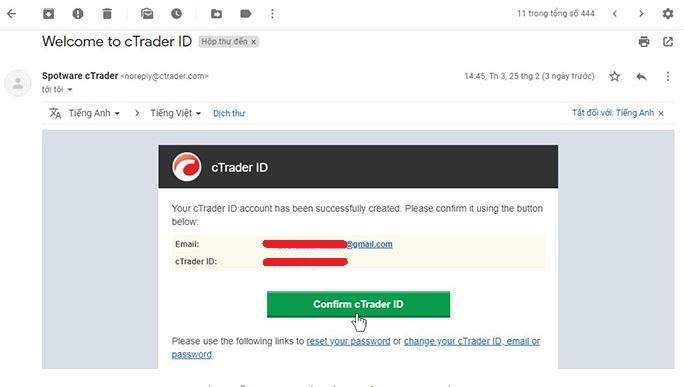
Nếu không thấy email trong hộp thư chính, hãy kiểm tra thêm thư mục spam, quảng cáo hoặc cập nhật.
Bước 2: Mở email đặt mật khẩu CTID
Trong email, bạn tìm nội dung liên quan đến việc xác nhận cTrader ID hoặc đặt mật khẩu CTID. Có thể có nút hoặc đường dẫn để bạn bấm vào và thiết lập mật khẩu.
Bạn chỉ nên bấm vào email chính xác, tránh bấm vào email lạ hoặc đường dẫn không rõ nguồn gốc.
Bước 3: Tạo mật khẩu cTrader ID
Sau khi mở đường dẫn xác nhận, bạn tạo mật khẩu cho cTrader ID. Mật khẩu này dùng để đăng nhập cTrader, có thể khác với mật khẩu khu vực khách hàng IC Markets.
Bạn nên đặt mật khẩu đủ mạnh, dễ nhớ với bạn nhưng khó đoán với người khác. Không nên dùng chung mật khẩu với email hoặc ngân hàng.
Bước 4: Dùng CTID để đăng nhập cTrader
Sau khi thiết lập xong, bạn có thể dùng email hoặc cTrader ID cùng mật khẩu vừa tạo để đăng nhập vào cTrader Desktop, cTrader Web hoặc cTrader Mobile.
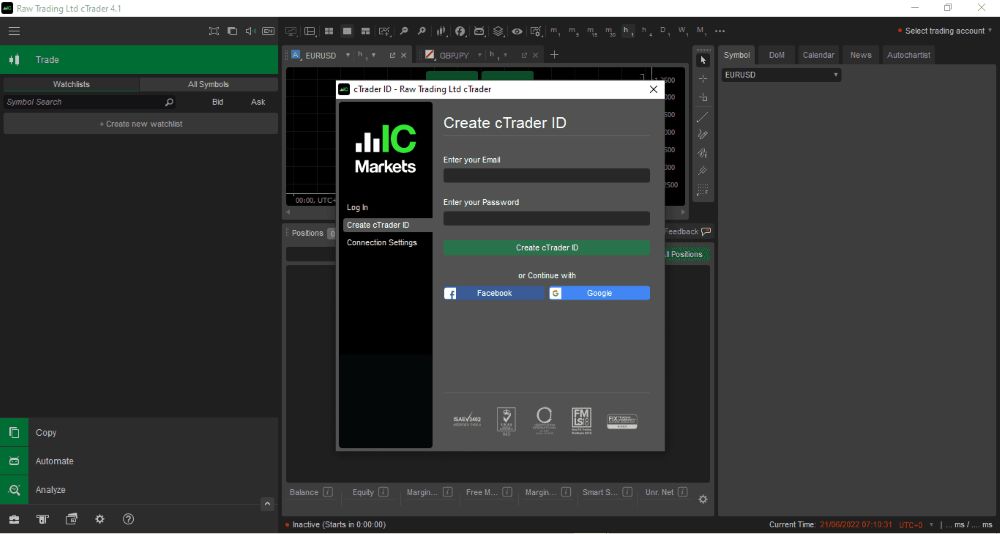
Nếu đăng nhập được nhưng không thấy tài khoản giao dịch IC Markets, bạn cần kiểm tra lại xem tài khoản đã được tạo đúng nền tảng cTrader chưa hoặc có đăng nhập nhầm email không.
Có thể dùng cTrader Web không cần tải phần mềm không?
Có. Nếu không muốn cài phần mềm, bạn có thể sử dụng cTrader Web trực tiếp trên trình duyệt. Đây là lựa chọn tiện lợi nếu bạn dùng máy lạ, không muốn cài đặt hoặc chỉ cần kiểm tra tài khoản nhanh.
cTrader Web thường có các mục chính như:
- Trade: tự giao dịch và đặt lệnh.
- Copy: sao chép chiến lược giao dịch.
- Automate: liên quan đến giao dịch tự động.
- Analyze: theo dõi và phân tích hiệu suất tài khoản.
Ưu điểm của cTrader Web là không cần cài đặt, truy cập nhanh, giao diện hiện đại và có thể dùng trên nhiều thiết bị. Tuy nhiên, nếu giao dịch thường xuyên, cTrader Desktop vẫn có thể ổn định và thuận tiện hơn.
Câu hỏi thường gặp về link tải cTrader IC Markets
Có cần mở tài khoản trước khi tải cTrader không?
Không bắt buộc nếu bạn chỉ muốn tải phần mềm để xem giao diện. Nhưng nếu muốn giao dịch trên IC Markets, bạn nên mở tài khoản cTrader trước để có CTID và thông tin tài khoản.
cTrader ID là gì?
cTrader ID, hay CTID, là tài khoản đăng nhập dùng cho nền tảng cTrader. Sau khi tài khoản cTrader được tạo, bạn có thể nhận email để thiết lập mật khẩu CTID và dùng thông tin này để đăng nhập cTrader.
Không nhận được email CTID thì làm sao?
Bạn nên kiểm tra hộp thư đến, spam, quảng cáo hoặc cập nhật. Nếu vẫn không thấy, hãy kiểm tra lại email đăng ký hoặc liên hệ hỗ trợ để được hướng dẫn.
Nên dùng cTrader, MT4 hay MT5?
Nếu bạn thích giao diện quen thuộc, nhiều EA cũ và chủ yếu giao dịch Forex, MT4 vẫn là lựa chọn phổ biến. Nếu muốn nền tảng mới hơn trong hệ MetaTrader, MT5 đáng cân nhắc. Nếu thích giao diện hiện đại, Depth of Market, cTrader Copy và trải nghiệm trực quan hơn, cTrader là nền tảng rất đáng thử.
Kết luận
Link tải cTrader IC Markets không chỉ đơn giản là tải một phần mềm về máy. Để dùng đúng cách, bạn nên mở tài khoản IC Markets trước, chọn nền tảng cTrader, xác nhận cTrader ID/CTID, sau đó tải cTrader Desktop, dùng cTrader Web hoặc đăng nhập trên cTrader Mobile. Nếu bạn cần hỗ trợ mở tài khoản, hãy liên hệ Traderviet qua Zalo 0565.373.888 để được hướng dẫn nhanh chóng nhé!